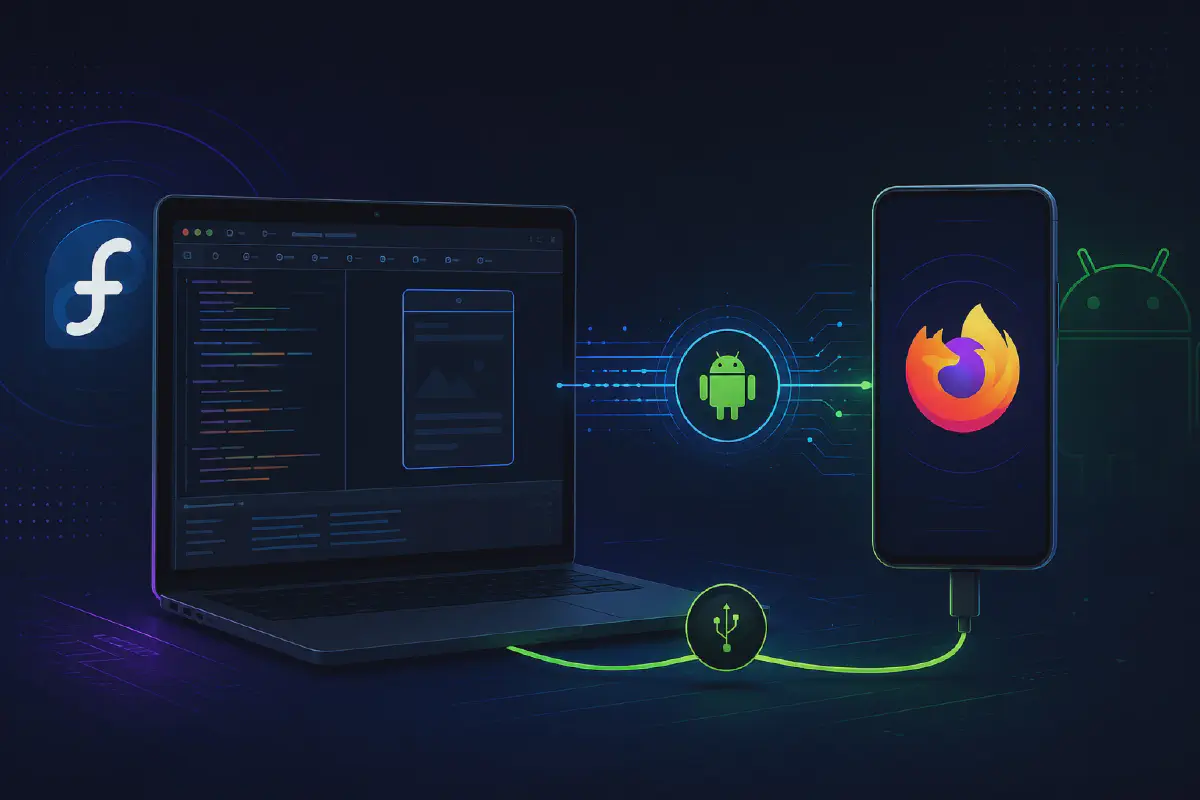

Contesto essenziale #
Il debug remoto permette di usare i DevTools di Firefox su PC per ispezionare pagine aperte su Firefox Android. Utile per testare layout mobile, debugging JavaScript e analisi di rete direttamente sul dispositivo reale.
Il canale di comunicazione passa via USB tramite ADB (Android Debug Bridge).
Prerequisiti #
- Firefox installato su Fedora
- Firefox per Android installato sul telefono
- Cavo USB
- ADB installato su Fedora
Installazione ADB: #
Fedora / RHEL #
sudo dnf install android-toolsProcedura passo-passo #
1. Abilitare le Opzioni Sviluppatore su Android #
- Aprire Impostazioni → Info sul telefono
- Trovare la voce Numero build
- Toccarla 7 volte consecutive — apparirà il messaggio “Sei ora uno sviluppatore”
- Tornare in Impostazioni → Sistema → Opzioni Sviluppatore
- Attivare Debug USB
- Collegare il telefono al PC via USB e accettare la richiesta di autorizzazione ADB sul telefono
Il percorso esatto varia in base al produttore (Samsung, Xiaomi, ecc.), ma il meccanismo del “tocca 7 volte il numero build” è standard su tutti i dispositivi Android.
2. Abilitare il debug remoto su Firefox Android #
Dal menu di Firefox Android: Impostazioni → Avanzate → Debug remoto tramite USB → attivare.
In alternativa via about:config: cercare devtools.remote.usb.enabled → impostare su true.
3. Connettere il telefono al DevTools di Firefox PC #
- Collegare il telefono via USB scegliendo la modalità “Trasferimento file / MTP”
- Su Firefox PC aprire
about:debugging - Selezionare “USB Devices” nel menu laterale
- Il telefono apparirà nella lista — autorizzare la connessione sul telefono quando richiesto
- Cliccare “Inspect” sulla tab da ispezionare
Disponibili: Console, Inspector DOM, Network, Debugger JS.
4. Accedere a localhost dal telefono (Port Forwarding) #
Il problema: localhost sul telefono punta a sé stesso, non al PC.
Soluzione con adb reverse:
adb reverse tcp:8080 tcp:8080Da questo momento aprire http://localhost:8080 su Firefox Android raggiunge il server sul PC.
Vantaggi rispetto all’IP locale:
- Non richiede Wi-Fi (funziona solo con USB)
- Nessun problema di firewall
- Non serve modificare la configurazione del server
5. Gestire il port forwarding ADB #
# Verificare i forward attivi
adb reverse --list

# Rimuovere una porta specifica
adb reverse --remove tcp:8080

# Rimuovere tutti i forward attivi
adb reverse --remove-all
Alternativa: IP locale senza USB #
Se PC e telefono sono sulla stessa rete Wi-Fi è possibile usare l’IP del PC direttamente.
Trovare l’IP del PC:
ip addr show | grep "inet "Avviare il server su tutti gli indirizzi (esempio con Laravel):
php artisan serve --host=0.0.0.0 --port=8080Poi aprire http://192.168.1.X:8080 su Firefox Android.
Richiede che il firewall permetta connessioni in entrata sulla porta usata.
Errori comuni #
-
Il telefono non appare in
about:debuggingVerificare che il Debug USB sia attivo nelle Opzioni Sviluppatore e che la modalità USB sia “Trasferimento file / MTP” e non “Solo carica” -
ADB non rileva il dispositivo Eseguire
adb devices— se la lista è vuota, scollegare e ricollegare il cavo, poi accettare l’autorizzazione sul telefono -
adb reversefallisce Il dispositivo deve essere già autorizzato:adb devicesdeve mostraredevicee nonunauthorized -
localhostnon raggiungibile sul telefono Verificare cheadb reverse --listmostri la porta configurata e che il server sia in ascolto sul PC
Note operative #
adb reverseva riconfigurato a ogni ricollegamento del cavo USB- Per server Node.js/Vite usare la stessa porta di
adb reverse:npm run dev -- --port 8080 - Il debug remoto Firefox richiede che entrambe le app (PC e Android) siano della stessa famiglia (Firefox, non Firefox Developer Edition vs Firefox standard) — in caso di problemi usare la stessa versione